XOGUETES ADAPTADOS PARA PERSOAS CON D.M.: XOGUETES CON PULSADORES

Se es unha persoa con discapacidade é posible que teñas moitas dificultades para realizar certas actividades, entre elas xogar.
Cando as túas habilidades motoras limítanse a moi poucos movementos controlados coa túa man, a túa cabeza ou a túa perna, con moita ou pouca forza ou precisión, xogar convírtese nunha actividade case imposible.
Tes poucas oportunidades para xogar só, ou para participar no xogo dos demais, é case imposible atopar un xoguete que poida poñerse en marcha ou controlarse cos movementos básicos que tes.
O que nós propoñemos aquí, son algunhas ideas de xoguetes adaptados a pulsadores, unha alternativa que pode resultar válida para ti.
Empecemos polo principio: 

que son os pulsadores? 
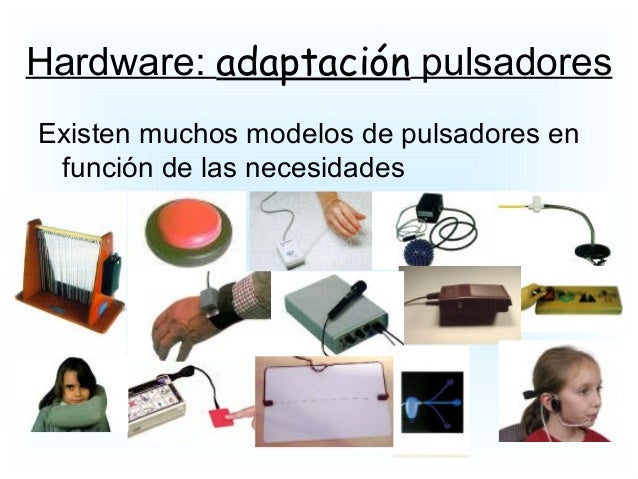
Son dispositivos que, ao presionalos, tocalos, empuxalos, etc., van activar aquilo ao que están conectados (no noso caso os xoguetes).
Pensa nun interruptor da luz e poderaste facer unha idea. Hai moitos tipos que se adaptan ás diferentes habilidades que teñen as persoas. Mostrámoste algúns.

Algúns xoguetes son fáciles de adaptar. Para facer adaptacións "caseiras" existen dúas posibilidades. A máis sinxela é facer ou comprar unha "pastilla de pilas". 


Consiste nunha dobre chapa cun cable e unha clavija femia á que se pode conectar o
pulsador. Pódese pasar dun xoguete a outro segundo se vaia necesitando. Esta pastilla colócase entre a pila e o contacto e no extremo que queda fóra hase de picar o pulsador.

A segunda forma é conectar un cable con esa clavija femia ao propio cableado do xoguete. Aínda que soe complexo é moi fácil.
En calquera caso, é importante lembrar a necesidade de consultar a expertos en adaptacións e seguridade de xoguetes, para non incorporar perigos non desexados nos produtos, sobre todo se o neno/as sen problemas de mobilidade van ter tamén acceso a eles.

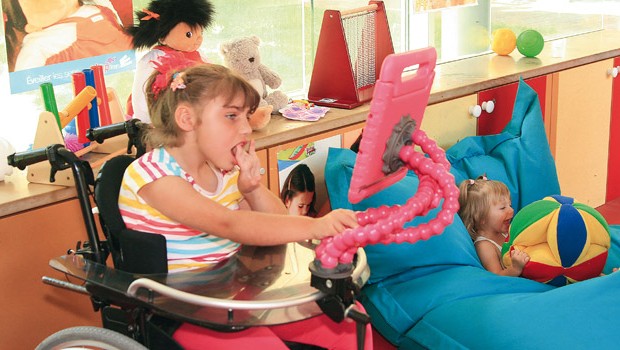
Exemplos de xoguetes adaptados con pulsadores.


Adaptacións deste tipo facilitan que o xogo chegue a ser unha actividade placenteira, participativa, controlada e emocionalmente satisfactoria para todos.


LEMBRAMOS OS OBRADOIROS DE CEAPAT publicados en anteriores entradas

AGASALLOS PARA O NADAL. LECTURAS DE PESO.


Texto elaborado polo equipo de Ahuce
a partir dunha idea do orixinal estadounidense de Valerie Busicde Valerie Busic

La Historia de Federito el trebol de cuatro hojas / Enfermedades Raras

Escrito por María Tomei Pavón e, narrado pola actriz Montse Millà, é un conto para soñar e descubrir como a diferenza non é un obstáculo, senón unha característica que che pode facer máis forte ante a adversidade. 
Federito, o trevo de 4 follas, busca sensibilizar sobre a importancia do respecto ás diferenzas individuais e normalizar a imaxe das enfermidades e síndromes pouco frecuentes.


REAL DECRETO LEY DE MEDIDAS URXENTES DE AMPLIACIÓN DO CALENDARIO IMPLANTACIÓN LOMCE


CONSELLOS PARA A ELECCIÓN DE XOGUETES PARA NENOS CON D.M.

O xogo e a discapacidade motora


O xogo dos nenos/as con discapacidade motora está moi condicionado á súa capacidade de movementos e á cantidade e tipo de recursos lúdicos aos que poden acceder.
Moitas persoas con discapacidade física teñen dificultades para o manexo de xogos e xoguetes, precisamente porque éstes requiren de habilidades que están nestes casos máis
comprometidas: o desprazamento, a mobilidade de segmentos corporais, os alcances, a precisión en movementos, a coordinación, etc. Esta dificultade implica, en moitas ocasións, que o aproveitamento dos xoguetes non sexa ao 100%, que sexan necesarias adaptacións nos produtos ou que necesiten axuda de terceiras persoas durante o xogo.
Normalmente os nenos/as con discapacidade motora empezan a súa rehabilitación física nos primeiros meses da súa vida. As familias poñen moita enerxía e interese nesta actividade e, ás veces, descóidase a estimulación a través do xogo e o gozar a través da
propia actividade lúdica.
Hemos de ser conscientes de que para moitos nenos con discapacidade motora, poder activar un xoguete a través dun pulsador, non é unha acción que queda nela mesma, senón que é o primeiro paso, para despois acceder a outros dispositivos como un ordenador, un comunicador, un mando de televisor, unha chave, un interruptor da luz, etc.
Así, ademais dos propios beneficios do xogo, poñer en marcha un xoguete, forma parte dun proceso de aprendizaxe que abre todo un mundo de posibilidades no control da propia contorna e da propia vida.

Consellos para a súa selección e deseño


  • Que se manipulen mediante técnicas motrices controladas polos propios nenos/as.
  • Que os seus pulsadores ou botóns sexan moi accesibles e fáciles de accionar.
  • Que as súas pezas sexan fáciles de encaixar.
  • En estruturas grandes tipo mobiliario (cociñas, bancos de traballo, etc.), que as súas dimensións permitan introducir as cadeiras de rodas, ou que permitan unha  desagregación en módulos para poder utilizalos desmontados sobre unha superficie.
  • Que permitan un fácil acceso a todas as súas posibilidades ou funcións.
  • Que os xoguetes de sobremesa teñan antiescorregadizas no seu parte inferior.
  • Que non esixan moita rapidez de movementos ou que se poidan regularos
  • tempos de resposta.
  • Que non obriguen a movementos simultáneos (p.e. presionar 2 teclas á vez).


Suxestións para a realización de adaptacións


  • Fixar as bases dos xoguetes (con velcro, imáns, pinzas, etc.) para evitar movementos non desexados durante o xogo.
  • Modificar os vestidos das bonecas para facilitar a súa manipulación (p.e. con velcros nas costuras).
  • Engrosar pezas, mangos ou agarradores para facilitar o seu agarre e manexo.
  • Colocar repousacabezas, chalecos ou cintos de suxeición para manter a postura.
  • Engadir cordas ou varillas para facilitar o arrastre dalgúns xoguetes.
  • Modificar as dimensións do xoguete (altura, profundidade, etc.) para permitir o acceso ao mesmo de forma frontal.
  • Incorporar elementos en relevo (tacos, palancas, argolas, etc.) que faciliten o xiro ou agarre das pezas.
  • Adaptar o xoguete para poder accionarlo a través dun pulsador externo.
     

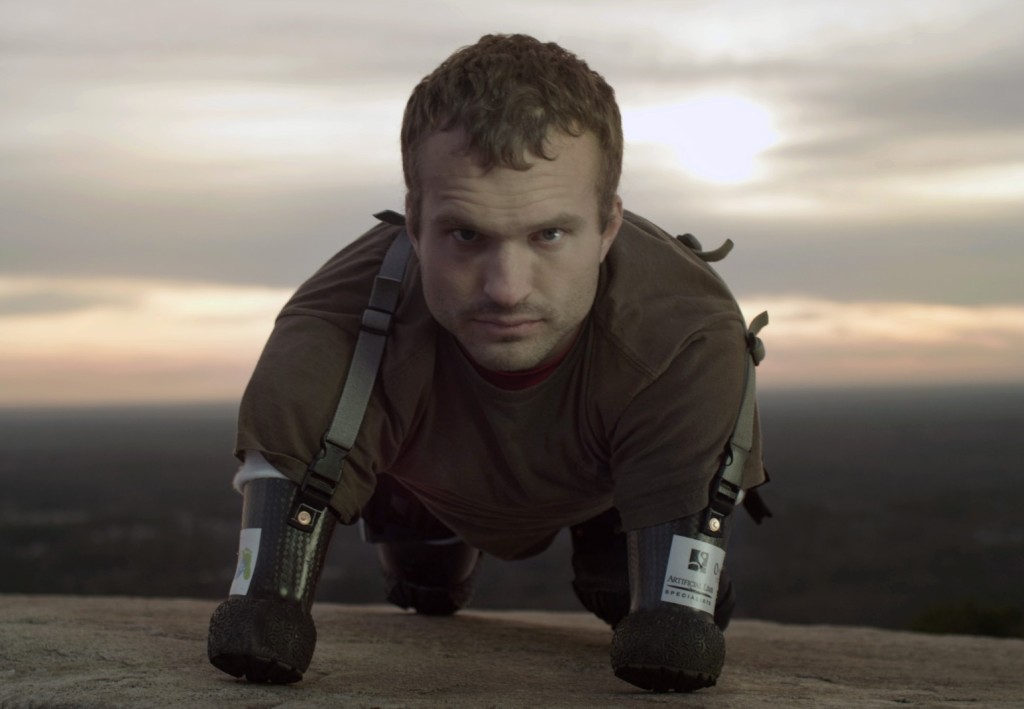
KYLE MAYNARD: "SEN EXCUSAS"

Naceu sen pernas nin brazos e converteuse en campión de loita libre, e, subiu o Kilimanjaro


FONTE: Deporlovers

XOGOS PARA NENOS CON DISCAPACIDADE MOTORA

1.- Que criterios teño que ter en conta para elixir un xogo ou xoguete que Papá Noel/ os Reis traerán ao meu fill@ con problemas motores ou discapacidade                                                                       física?

Segundo as recomendacións establecidas polo Instituto Tecnolóxico do Xoguete (AIJU) algunhas das características que deben ter os xoguetes para que sexan adaptados son:

  • que os seus pulsadores/botóns sexan moi accesibles e fáciles de accionar; 
  • que permitan un fácil acceso a todas as súas funcións, por exemplo, en xoguetes de sobremesa, que dispoñan de antiescorregadizos na súa parte inferior;
  • que non esixan moita rapidez de movementos ou, que se poidan regular os tempos de resposta, é dicir, que non obriguen a efectuar movementos simultáneos  como presionar dúas teclas á vez; 
  • que as súas pezas sexan fáciles de encaixar, ou,
  • que en estruturas grandes, como mobiliario por exemplo (cociñas, bancos de traballo....), as dimensións permitan introducir as cadeiras de rodas, ou que posibiliten unha sinxela desagregación en módulos, para poder utilizalos e desmontalos sobre unha superficie.
2.- A discapacidade física debe condicionar en algo a elección, ou é mellor elixir xoguetes máis xeneralistas sen diferenciación?
O ideal sería que xogo e xoguete teñan un "deseño para todos", de forma que nenos/as con e sen discapacidade poidan utilizar os mesmos xogos en similares condicións xa que así conseguimos a participación dos nenos/as con discapacidade no xogo dos que non a teñen reducíndose a diferenciación ao utilizar xoguetes normalizados. 
Por iso, os xoguetes deberían ser versátiles e permitir varias formas de interacción ou posibilitar cambiar as súas regras para facilitar a adaptación de cada xoguete a cada caso. Lamentablemente, isto non sempre é así.

En ocasións, os nenos/as con discapacidade poden ter ritmos de aprendizaxe distintos a outros nenos/as, por iso é importante adaptar as indicacións respecto da idade, pero aínda así deben ser adecuados á súa idade. Por exemplo, nun centro de actividades de manipulación para un neno/a de 10 anos con discapacidade motora adaptaremos o tamaño e a proposta de xogo, pero sen infantilizalo. 

 3.- Cales son on xogos ou os xoguetes recomendables para xogar xuntos en familia e que poden axudar a fomentar a inclusión?

Aqueles que fomenten a igualdade, o respecto e a cooperación, o coñecemento colectivo, e a exploración grupal. Por exemplo, en función da idade, os xogos de construción tipo Lego cos que todos poden colaborar, ou xogos nos que non sexa necesaria, a priori, a adaptación como os de Playmobil.
COCEMFE ten como unha das súas áreas crave a accesibilidade, e, traballa para promover a accesibilidade universal e fomentar o uso de produtos de apoio, facendo visible a súa importancia para a contribución á mellora da calidade de vida das persoas con discapacidade física e orgánica. Desde a Unidade de Accesibilidade analízase, avalían e redactan informes de recomendación xustificativos sobre niveis de accesibilidade, ergonomía e usabilidade, así como preséntase información e asesoramento sobre tecnoloxías de apoio e provedores destes.


FONTE:Gonzalo Arjona, técnico de accesibilidad de Confederación Española de Personas con Discapacidad Física y Orgánica                                                                                                             

CATÁLOGO 2016-2017 MATERIAL EDUCATIVO PARA NENOS EXCEPCIONAIS. AGASALLOS.

Ideas útis que nos poden servir como agasallos.

Obxectivo: dar a todos os nenos, sexa cal sexa a súa dificultade ou discapacidade, a posibilidade de xogar, evolucionar e aprender ao seu ritmo. 

                                                                 Catálogo 2016 - 17


FONTE:

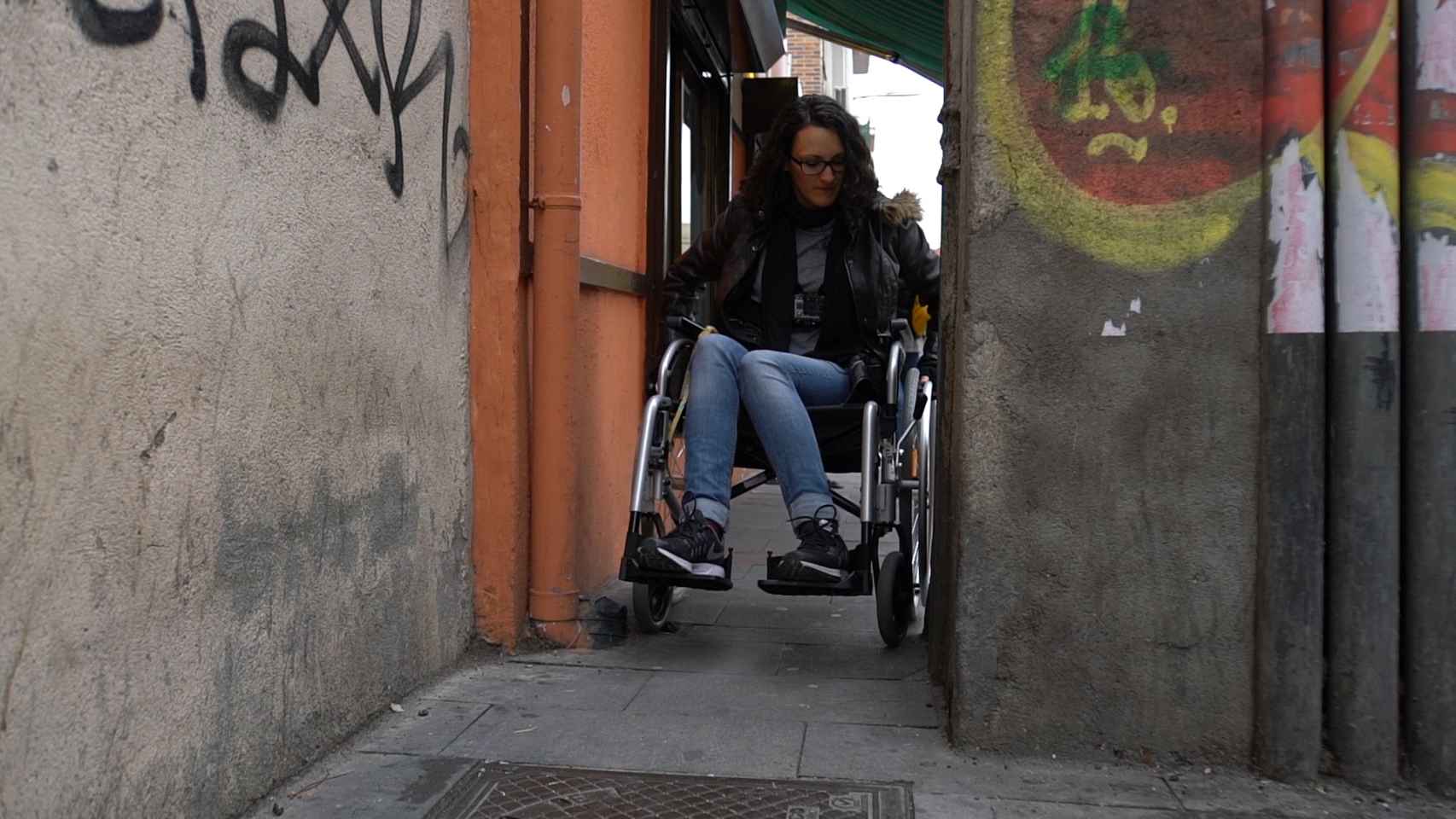
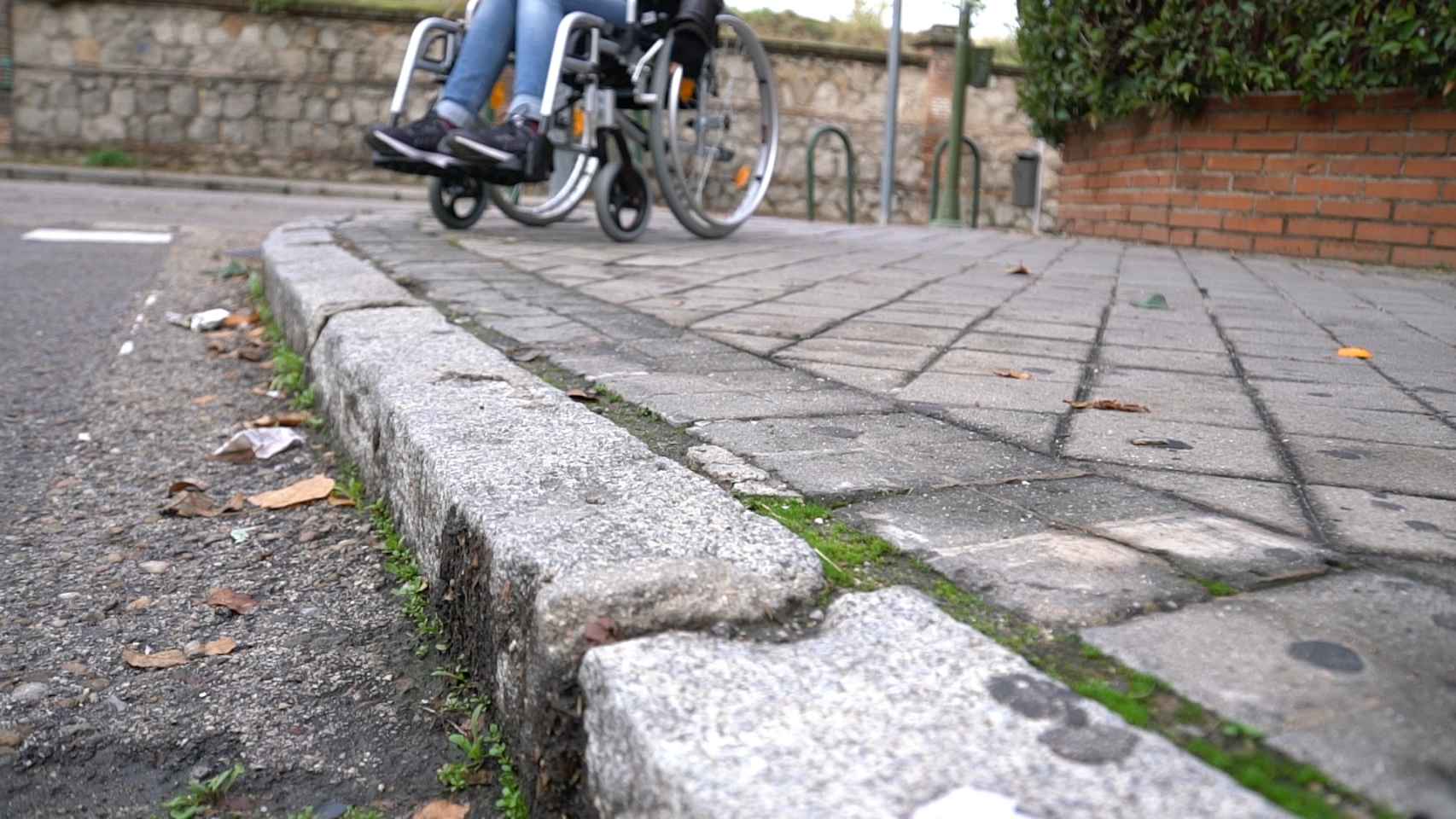
EXPERIMENTO: UN DÍA EN CADEIRA DE RODAS POLA CIDADE.


FUENTE: "El español"


20 CONTOS PARA TRABALLAR 20 EMOCIÓNS. AGASALLOS DE NADAL


FONTE: cuentos para crecer

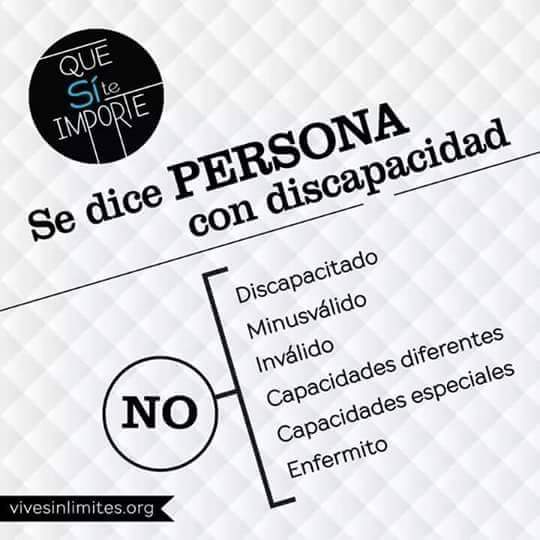
DÍCESE.......

FONTE: Ricardo Becerra 

ACCESO A UN TECLADO VIRTUAL MEDIANTE PULSADOR OU CONMUTADOR (II)

O acceso indirecto ao teclado pode realizarse:

1.- Acceso ao teclado a través do rato (entrada anterior)
2.- Acceso a un teclado virtual con Pulsadores

Consiste nunha resposta mediante accións simples: presión, sopro, son, etc.


Un pulsador é un interruptor de aceso/apagado que conectado ao ordenador realiza unha función de selección ou activación dunha tecla ou dun botón do rato.

O pulsador ten que estar conectado ao ordenador mediante unha caixa de conexión.

Respecto desta adaptación da conexión física do pulsador, non existe un estándar e depende exclusivamente do programa adaptado o que se vai traballar. As posibilidades son:

  • Caixa de conexión a porto serie.
  • Caixa de conexión a porto paralelo.
  • Utilización do clic de rato.
  • Utilización doutro botón do rato ou dun botón do joystick.
  • Utilización do teclado como pulsador. Pode anular todo o teclado ou só algunha tecla.

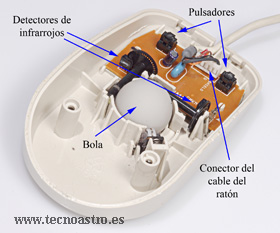
Cada vez máis se utiliza a adaptación de conexionado ao clic do rato mediante unha pequena adaptación no mesmo. Tamén existen casas comerciais que venden o dispositivo xa adaptado.

Ademais precísanse programas informáticos adaptados ao pulsador que se encarguen de detectar as pulsacións e transmitir/executar as ordes correspondentes. Deben dispoñer dun sistema de varrido ou poder utilizarse co teclado virtual e o rato virtual para pulsador.

Existen pulsadores de moitos tipos, xeralmente definidos e deseñados para ser utilizados por un movemento específico ou cunha parte do corpo concreta.


Non pode ser igual un pulsador para usalo cun movemento sensomuscular (moi fino ou suave) que cun pé.

Hai que ter en conta varios aspectos antes de elixir un pulsador:

  • Precisión: O movemento permítelle activar o pulsador.
  • Forza: (moita, pouca...)
  • Número de pulsadores independentes: (de 1 a 5) cun mesmo movemento ou varios.
  • Asociación de efectos: Comprende un/varios efectos do computador asociados a unhas/varias activacións do pulsador.
  • Activación fronte a un estímulo: Responde activando o pulsador ante un estímulo do ordenador.
  • Pulsación durante un tempo determinado: Mantén a activación, tempo de resposta ante o estímulo e a súa activación.
  • Movementos incontrolados ou tremores.
  • Movementos involuntarios noutras partes do corpo.
  • Recuperación da posición de repouso: Volve á posición inicial despois de activar o pulsador.
  • Sensibilidade: Percibe cando acciona o pulsador.
  • Cansazo.

Ademáis hai que ter en conta:
  • Situar o pulsador na zona accesible para o movemento, facendo uso de mesa, da cadeira de rodas ou do soporte especial como atril.
  • Empregar cinta Velcro ou tapete antiescorregadiza para evitar desprazamentos involuntarios do pulsador.
  • Modificar a velocidade de varrido, cando traballemos cun programa de ordenador adaptado.

Segundo o tempo que tarda en activar o pulsador desde que inicia o movemento:

  • Se o alumno tende a seleccionar a opción posterior á desexada, reducir a velocidade de varrido.
  • Se o alumno tende a seleccionar a opción anterior á desexada, aumentar a velocidade de varrido.
Dependendo do movemento que o alumno/para vai a realizar, o pulsador deberá seleccionarse co tamaño e a resistencia máis aconsellables.

Ademais, pódese protexer o pulsador con material almohadillado para evitar que o alumno poida danarse cos cantos, sobre todo, se se activa coa cabeza.


ACCESO AO ORDENADOR PARA ALUMNADO CON DM. ACCESO indirecto AO TECLADO (I)

O acceso indirecto ao teclado pode realizarse:

1. Acceso a un teclado virtual co rato

Se o alumno ou alumna pode utilizar un rato convencional, de bóla ou Joystick , poderemos utilizar o rato para teclear indirectamente sobre un teclado chamado virtual ou teclado en pantalla.

Imos aprender a usar un teclado virtual.

Un teclado virtual é unha aplicación de software que reproduce un teclado nunha xanela nova.

Windows XP

Incorpora un teclado virtual no seu cartafol de accesibilidade que se atopa no cartafol de accesorios. 
Busca en Inicio < Accesorios < Accesibilidade tal e como che mostramos nesta imaxe.


Ao facer clic sobre "Teclado en pantalla" aparecerá unha xanela cun teclado virtual como esta:


Este teclado permíteche escribir, polo que necesitamos ter a aplicación onde imos escribir.

Podemos necesitar escribir nalgún elemento dun programa, por exemplo, cando pide o nome do alumno ou alumna nun programa comercial como Pipo ou, podemos necesitar escribir nun programa de texto. O que está claro é que un teclado virtual é para escribir.

O programa onde imos escribir debe estar aberto na pantalla para que o teclado virtual mande o/os caracteres que imos escribir nel.

Abriremos primeiro o programa de escritura onde imos realizar a nosa acción de escribir. Primeiro abrímolo e activámolo (seleccionámolo cun clic do rato).

Estará activo se aparece o indicador do cursor, a raíña vertical parpadeante que indica que imos escribir.

Despois, imos ao teclado virtual e facemos clic na letra que queremos escribir. A aplicación mandará automaticamente a letra seleccionada ao programa de escritura. Así con cada letra ou carácter escrito que necesitemos escribir.

O teclado virtual ten algunhas aplicacións de configuración:

Unha das máis importantes é o colocar o teclado onde non nos moleste ou onde mellor póidao usar o alumno/a co rato.

Para iso, arrastramos a xanela onde está o teclado cara ao lugar da pantalla onde queremos colocalo. É útil poder ver o programa de texto e o teclado virtual á vez aínda que non é imprescindible.

Podemos cambiarlle o tipo de letra e o tamaño, pero se aumentamos moito o tipo de letra poida que non se vexa completa cada tecla. Tamén se pode configurar o tipo de teclado estándar ou ampliado e o nº de teclas do mesmo.


Este teclado virtual non podemos facelo máis grande ou máis pequeno, segundo o que necesitemos. Podemos utilizar algún outro como o Onscreen.

Max Linux

  • Suspensión. Situando o cursor un certo tempo nunha tecla virtual
  • Selección. Facendo clic con algún dos botóns do rato. Distingue ata 5 botóns
  • Con pulsadores. Apertando algún pulsador. Distingue ata 5 pulsadores diversos
  • Selección directa mediante o rato.
  • Dirixido mediante 5 pulsadores. Catro controlan a dirección e o quinto activa a selección.
  • Varrido automático cun pulsador, ou dous pulsadores, que poden adoptar diversos modos.
  • Dispón de ferramentas de acceso indirecto a teclado na xanela de Acceso universal.


GOK

GOK, GNOME On-Screen Keyboard, non adopta a forma de teclado senón máis ben a dun taboleiro de conceptos e se autoconfigura en función da contorna de traballo. Permite diversos modos de acceso e selección.

FONTE: Intef Instituto Nacional de Tecnologías Educativas y Formación del Profesorado

ACCESO AO ORDENADOR PARA ALUMNADO CON DM. ACCESO directo AO TECLADO

O alumnado pode utilizar o teclado coa man, a cabeza ou o pé de forma directa ou con algunha pequena adaptación, sendo a orde de prioridade de uso o seguinte:


MAN - CABEZA - PÉ 


Tipo de acceso

Cando pensamos no uso do teclado directamente podemos pensar nos seguintes posibles accesos:


  • Acceso cunha man: Dereita/Esquerda/Ambas mans.
  • Acceso con dedos: Pode que só poida acceder ao teclado cun ou varios dedos, é preciso definir cales para unha posterior adaptación do mesmo en función dos dedos óptimos.
  • Acceso co nariz: É preciso ter moito coidado coa posición do teclado e o movemento do pescozo ao acceder desta forma.
  • Acceso con axuda técnica, é dicir con algún punteiro axustado á man ou ao antebrazo.
  • Acceso coa cabeza mediante o licornio (cabezal con varilla que pode situarse á altura da fronte ou do mentón).
  • Acceso cunha varilla bucal, que o alumnado suxeita entre os dentes ou os beizos.
  • Acceso co pé mediante un punteiro suxeito ao mesmo.


LOCALIZACIÓN E POSTURA SEGUNDO A FORMA DE ACCESO AO TECLADO


1. Dúas mans

  • Centrar o teclado respecto ao corpo.
  • Distancia mínima de 10 cm para apoio de antebrazo/boneca sobre a mesa.
  • Suxeición para evitar desprazamentos en caso de movementos bruscos.
  • Cando exista debilidade muscular no ombreiro, pódese utilizar un apoio de bonecas fixo para soportar o peso do brazo ou un apoio de antebrazo con rótulas ou suspensións.


2. Unha man

  • Centrar o teclado respecto da man funcional.
  • Distancia mínima de 10 cm para apoio de antebrazo/boneca.
  • Suxeición para evitar desprazamentos en caso de movementos bruscos.
  • Cando exista debilidade muscular no ombreiro, pódese utilizar un apoio de bonecas fixo para soportar o peso do brazo ou un apoio de antebrazo con rótulas ou suspensións.


3. Pés

  • Centrar o teclado respecto ao pé funcional.
  • Suxeición para evitar desprazamentos.


4. Licornio ou varilla bucal

  • Centrar en horizontal o teclado respecto da varilla.
  • Centrar en vertical a fila media (letras G,H) do teclado respecto ao extremo final da varilla.
  • Inclinación do teclado de máis de 45 graos respecto da mesa, para reducir flexión do pescozo e facilitar a pulsación das teclas coa varilla.
  • A postura do alumnado debe ser de flexo-extensión do pescozo neutra, levantando e inclinado o teclado ou utilizando un licornio coa varilla inclinada de tal forma que se manteña esta postura neutra.
  • Suxeición para evitar desprazamentos


Tamén é preciso analizar os seguintes aspectos do acceso: 

Alcance das teclas:

Se chega sen excesiva dificultade a todas as letras; á tecla de Escape e ás teclas de función. Do mesmo xeito debemos de analizar se podería utilizar as Teclas de movemento do cursor e do teclado numérico. Esta análise non só nos permitirá analizar o uso real, senón tamén posibilitar o acceso a outros dispositivos como o rato a través do teclado, por se fose necesario. 

Ademais, é moi importante a funcionalidade do devandito alcance das teclas: a forza con que o fai, a súa efectividade, así como a precisión ao teclear xa que poderían aparecer:

Dificultades de precisión ao pulsar unha tecla:

  • Efecto repetición. Repítenselle os caracteres ao darlle a unha tecla.
  • Pulsacións non desexadas. Dálle a outra sen querer, ou, non acerta con precisión.
  • Pulsacións repetitivas. Ten tremores e dálle sen querer dúas veces ou máis.
  • Pulsacións simultáneas. Dálle a dúas teclas adxacentes á vez.
  • Manter pulsación. Non pode manter pulsada unha tecla durante un tempo determinado.


Outras Dificultades no acceso global:

  • Movementos involuntarios. Ás veces pódense xerar outros movementos noutras partes do corpo, brazos ou cabeza ao teclear. Se é así, deben atenderse estes movementos e poida que non sexa funcional o uso do teclado desa maneira xa que podería favorecer algún tipo de patoloxía asociada.

  • Recuperación da posición de repouso. Cando teclea é necesario que recupere facilmente a posición inicial antes de teclear ou, o que denominamos, posición de repouso, se non é así, debemos pensar noutro acceso ao teclado.

  • Cansazo. O cansazo medirase en relación ás necesidades de cada alumno/a, tendo en conta os tempos de traballo posibles e axustándose a eles, pero nunca para eliminar a opción ou posibilidade de acceso. Pensamos na rapidez, pero sempre dentro das necesidades de cada alumno/a e o tipo de actividade que se desexa realizar.

Capacidade para mirar á pantalla e ao teclado:

Segundo o alumnado utilice a man, a cabeza ou o pé, hai que ter en conta a capacidade e modo de alternar a atención ao teclado coa pantalla, indispensable para o uso adecuado do ordenador.

A posición do teclado no chan, obriga ao alumnado para dirixir a súa mirada, segundo o seu dominio da acción, un número máis ou menos de veces ao mesmo, e volver mirar a pantalla. Este movemento de alternancia pode cansar ao alumno se non o temos en conta para que sexa o máis cómodo posible e requira un mínimo esforzo.

Da mesma maneira, o uso do teclado mediante un licornio coa cabeza obriga a realizar numerosos movementos coa cabeza non só para teclear senón tamén para ver o que vai realizándose na pantalla do ordenador. De aí a importancia de situar o teclado próximo á cabeza pero tendo en conta que debe poder visualizar tamén comodamente a pantalla de forma alternativa.

Se as dificultades do alumnado impiden o uso dun teclado convencional podemos pensar en utilizar outros teclados:

Teclado Ergonómico: Con una disposición de teclas nada convencional.


Teclado ampliado: Teclado coas mesmas teclas que un teclado convencional pero de maior tamaño. Ademais, as teclas preséntanse algo afundidas e o alumno debe introducir lixeiramente o dedo ou o punteiro na cavidade pequena que deixa a tecla. Desta maneira elimínanse dificultades tales como a pulsación en varias teclas á vez, ou de pulsacións noutras teclas pola dificultade de acceder a cada unha delas.


Teclado reducido: Teclado moi reducido para usalo con licornio ou con movementos moi reducidos de man ou pé.

Teclado programable: Teclado sen ningunha disposición de teclas. Mediante unha aplicación asociada, pódese configurar o teclado como se queira, permitindo diferentes tamaños, distintas localizacións e teclas diferentes como sílabas. Tamén se poden ter varias disposicións diferentes para alumnos/as diferentes e mesmo realizar pequenas aplicacións interactivas deseñadas para o alumno/a de forma diferenciada.

                                    FONTE: Intef Instituto Nacional de Tecnologías Educativas y Formación del Profesorado